
Stundenplan im Handy-Kalender: so abonnierst du ihn als Lehrperson
Lektionen, Zimmer und Termine im Kalender auf dem Handy: So abonnierst du deinen Stundenplan in Apple Kalender, Google Kalender oder Outlook.
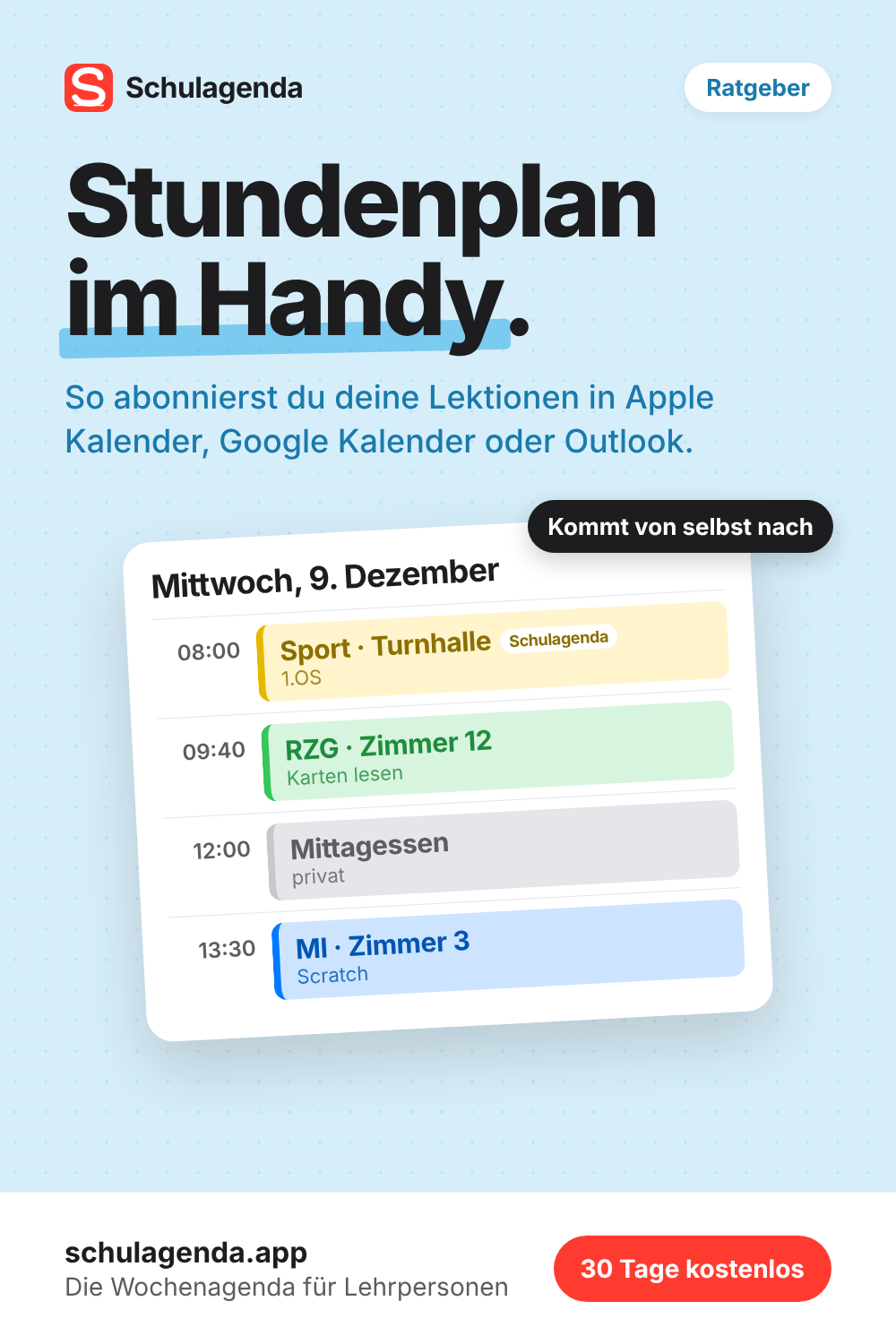
Du stehst um 07:40 im Schulhausgang und weisst nicht mehr, ob die 3a heute in Zimmer 12 oder im Werkraum ist. Der Stundenplan liegt im Fach, das Handy hast du in der Hand. Wenn dein Stundenplan im Handy-Kalender steht, reicht ein Blick.
Hier steht, wie du deinen Stundenplan im Kalender auf dem Handy abonnierst, worin sich ein Abo von einem einmaligen Import unterscheidet und worauf du dabei achten solltest.
Warum der Stundenplan ins Handy gehört
Die meisten Lehrpersonen führen zwei Kalender: einen für die Schule und einen fürs Private. Im Dezember wird das eng. Elternabend, Adventssingen, Weihnachtsessen im Team und der Zahnarzttermin am Mittwochnachmittag stehen an verschiedenen Orten. Wer beides im gleichen Kalender sieht, merkt sofort, ob der Termin beim Garagisten mit der Teamsitzung zusammenfällt.
Dazu kommen kleine Fragen im Alltag. Welches Zimmer? Wann beginnt die Doppellektion am Donnerstag? Ist am Freitag schulfrei? Das Handy ist meistens näher als der Wochenplan auf dem Pult.
Abo oder Import: der wichtigste Unterschied
Es gibt zwei Wege, einen Stundenplan in einen Kalender zu bringen.
- Kalender-Abo: Du fügst eine Adresse hinzu, und dein Kalender ruft sie regelmässig neu ab. Verschiebst du eine Lektion oder trägst einen Elternabend ein, erscheint das nach einer Weile auch im Handy.
- Import einer .ics-Datei: Du lädst einmal eine Datei herunter und liest sie ein. Das ist eine Momentaufnahme. Spätere Änderungen fehlen, bis du wieder neu importierst.
Für den Stundenplan unter dem Jahr ist das Abo fast immer die bessere Wahl. Ein Import lohnt sich, wenn du einen festen Zeitraum weitergeben willst, etwa eine Projektwoche.
So abonnierst du einen Kalender
Du brauchst eine Abo-Adresse. Sie beginnt meist mit https:// oder webcal:// und endet oft auf .ics. Danach geht es je nach Kalender so:
- iPhone und iPad: In den Einstellungen unter Kalender einen Account hinzufügen, «Andere» wählen und dann «Kalender-Abo hinzufügen». Adresse einfügen und sichern.
- Mac: In Apple Kalender über «Ablage» ein neues Kalender-Abonnement anlegen. Stell die Aktualisierung auf 15 Minuten oder eine Stunde.
- Google Kalender: Am Computer im Browser öffnen, bei «Weitere Kalender» auf das Plus tippen und «Per URL» wählen. In der Google-App auf dem Handy geht das nicht, der Kalender erscheint dort aber danach automatisch.
- Outlook: Im Web «Kalender hinzufügen» und dann «Aus dem Web abonnieren» wählen.
Gib dem Kalender einen eigenen Namen und eine eigene Farbe, zum Beispiel «Schule». So unterscheidest du Lektionen auf einen Blick von privaten Terminen.
Worauf du achten solltest
- Aktualisierung braucht Zeit. Apple Kalender fragt frühestens alle 15 Minuten nach, Google und Outlook oft erst nach Stunden. Eine Lektion, die du um 07:30 verschiebst, steht vielleicht erst am Mittag richtig im Handy. Bei kurzfristigen Änderungen gilt der Blick in die Agenda.
- Nur lesen, nicht bearbeiten. Ein Abo lässt sich im Handykalender nicht verändern. Geplant wird dort, woher das Abo kommt.
- Die Adresse ist ein Schlüssel. Wer sie hat, sieht deinen Plan. Teile sie nicht im Teamchat und lege sie nicht in geteilte Ordner.
- Keine Schülerdaten in Notizen. Was in deinen Lektionsnotizen steht, landet im Kalender auf dem Handy und damit oft auch bei Apple, Google oder Microsoft. Notiere Ablauf und Material, aber keine Namen von Kindern und keine persönlichen Angaben.
So geht's mit der Schulagenda
In der Schulagenda heisst das Abo Live-Feed. Du richtest ihn einmal ein:
- Öffne die Einstellungen und wähle den Reiter «Export».
- Tippe ganz oben auf «Live-Feed aktivieren». Die Schulagenda erzeugt eine geheime Adresse nur für dich.
- Tippe auf «Kopieren» und füge die Adresse wie oben beschrieben in deinem Kalender ein.
Im Handykalender stehen danach deine Lektionen mit Fach und Zimmer, deine Termine sowie Ferien und schulfreie Tage. Die Notiz zur Lektion erscheint in den Details des Eintrags. Ausgefallene Lektionen fehlen. Lektionen, die eine Kollegin mit dir teilt, kommen ebenfalls mit. Eine Schritt-für-Schritt-Anleitung mit Bildern findest du im Tipp Die Schulagenda im Handykalender.
Braucht jemand nur einen bestimmten Zeitraum, erstellst du im selben Reiter weiter unten eine .ics-Datei und wählst, was hinein soll. Und gerät die Abo-Adresse einmal in falsche Hände, tippst du auf «Token rotieren». Die alte Adresse funktioniert dann sofort nicht mehr.
Den umgekehrten Weg gibt es auch: Den Kalender deiner Schule abonnierst du in der Schulagenda unter «Externe Kalender», dann stehen Schulanlässe direkt in deiner Woche. Wie du Termine im Wochenraster sonst noch nutzt, steht im Tipp Termine im Wochenraster.
Häufige Fragen
Was ist der Unterschied zwischen Kalender-Abo und Import?
Ein Abo ist eine Adresse, die dein Kalender regelmässig neu abruft. Änderungen kommen von selbst nach. Ein Import liest eine .ics-Datei einmal ein und bleibt danach so, wie er war.
Wie schnell erscheinen Änderungen im Handykalender?
Das bestimmt dein Kalender, nicht die Schulagenda. Apple Kalender fragt frühestens alle 15 Minuten nach, Google Kalender und Outlook meist erst nach einer oder mehreren Stunden.
Kann ich den Stundenplan im Kalender auf dem Handy bearbeiten?
Nein. Ein abonnierter Kalender ist nur zum Lesen da. Du planst weiter in der Schulagenda, der Handykalender zeigt den aktuellen Stand.
Klingelt mein Handy dann vor jeder Lektion?
Die Schulagenda schickt keine Erinnerungen mit. Ob dein Kalender trotzdem etwas meldet, hängt von seinen Einstellungen ab. Beim iPhone lassen sich Hinweise für abonnierte Kalender ganz ausschalten.
Was passiert, wenn jemand meine Abo-Adresse bekommt?
Wer die Adresse hat, kann deinen Plan lesen. Erzeuge in der Schulagenda dann eine neue Adresse. Die alte funktioniert sofort nicht mehr, und du trägst die neue in deinem Kalender ein.
Probier es mit deiner eigenen Woche aus.
30 Tage kostenlos testen, danach Beitrag nach Wahl ab CHF 9 pro Schuljahr. Kein Abo.
Schulagenda kostenlos testenWeitere Beiträge im Ratgeber

Teamteaching planen: so arbeitest du gut mit der SHP zusammen
Rollen klären, Absprachen kurz halten, an einem Ort planen: So bereitest du Teamteaching mit der SHP oder der DaZ-Lehrperson Woche für Woche vor.
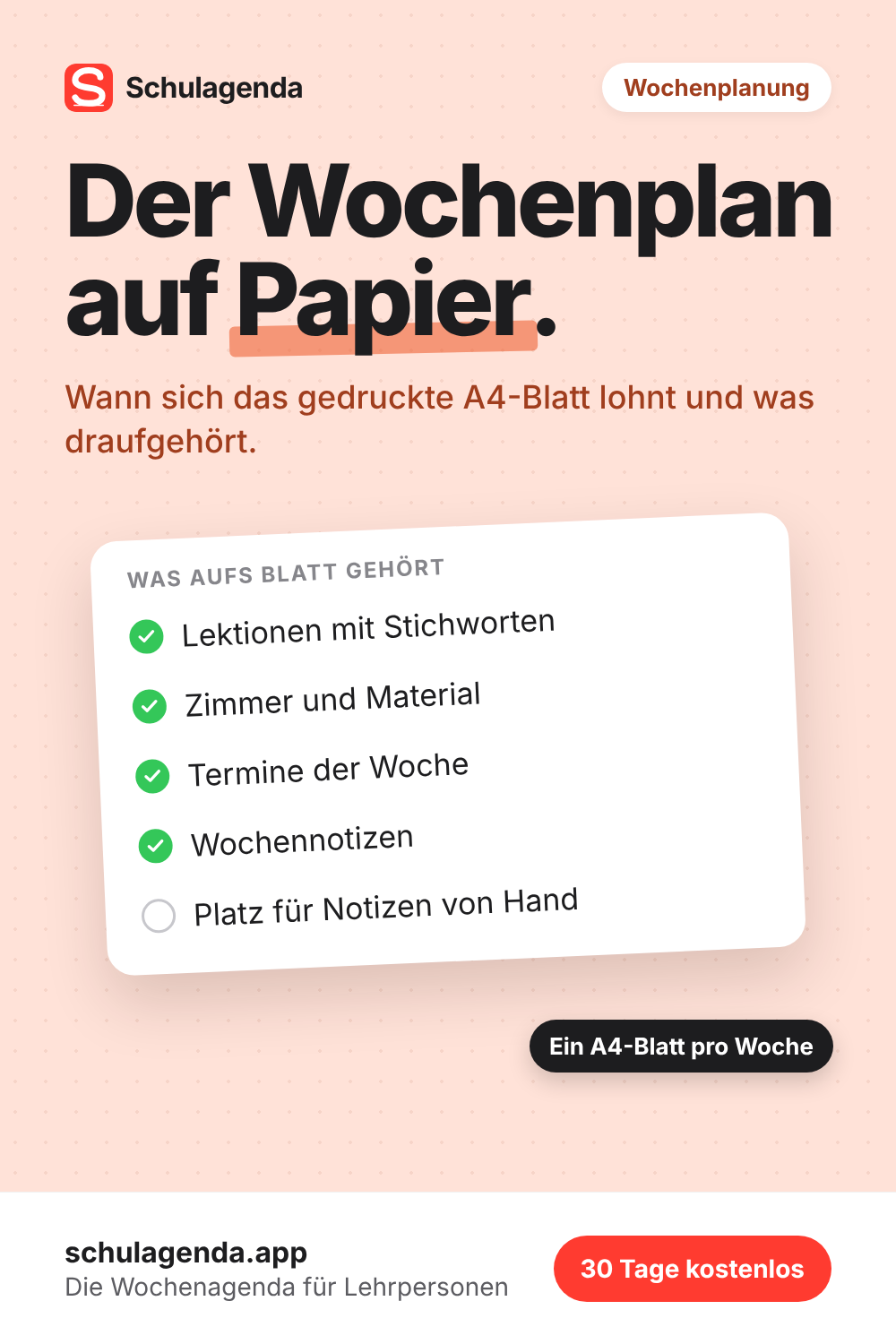
Wochenplan drucken: wann sich das A4-Blatt für Lehrpersonen lohnt
Wozu ein gedruckter Wochenplan, was aufs Blatt gehört und wie die ganze Woche auf eine A4-Seite passt. Mit Checkliste für Lehrpersonen.
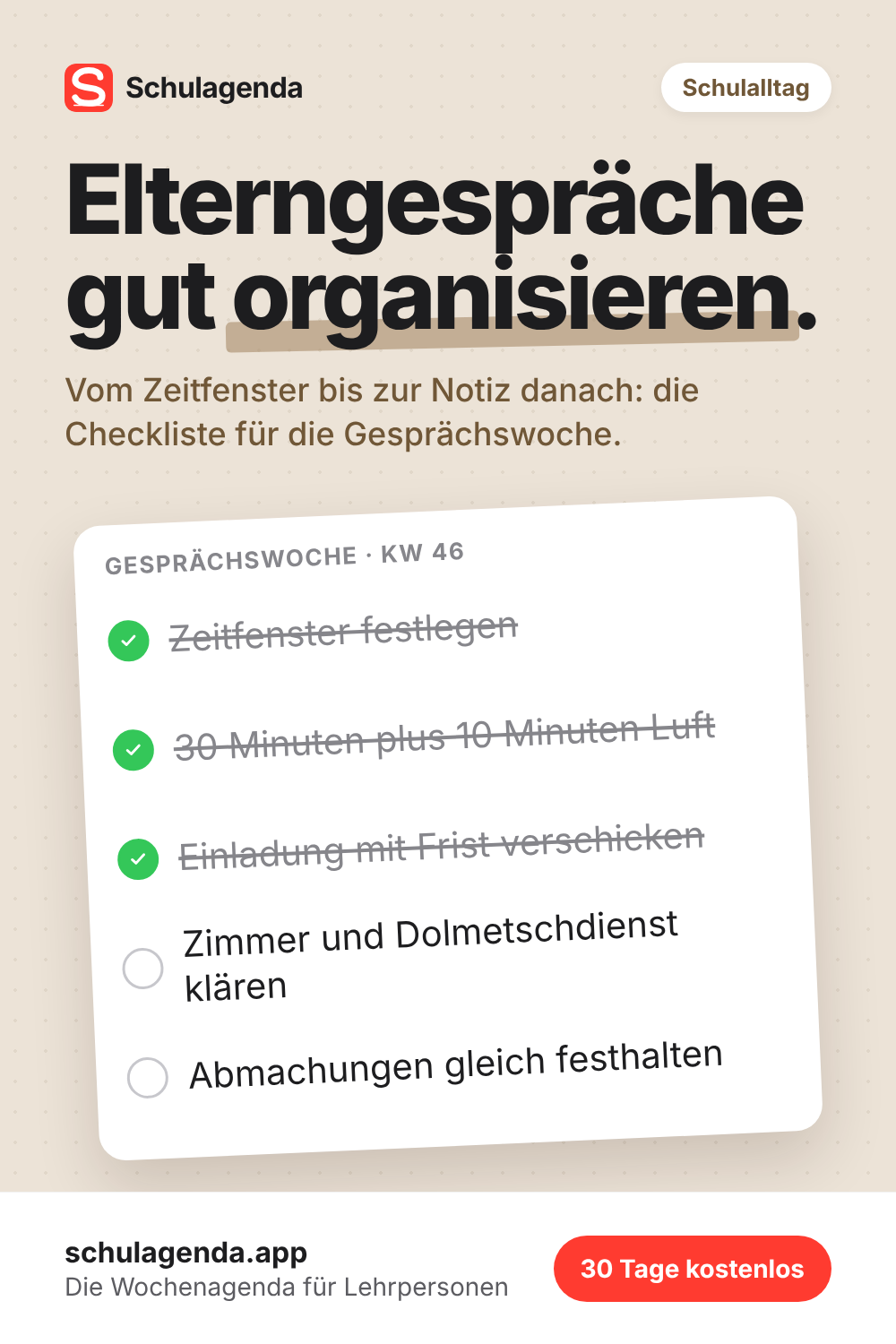
Elterngespräche organisieren: so planst du die Gesprächswoche
Zeitfenster festlegen, einladen, vorbereiten: So organisierst du die Elterngespräche, ohne dass der Unterricht in dieser Woche zu kurz kommt.